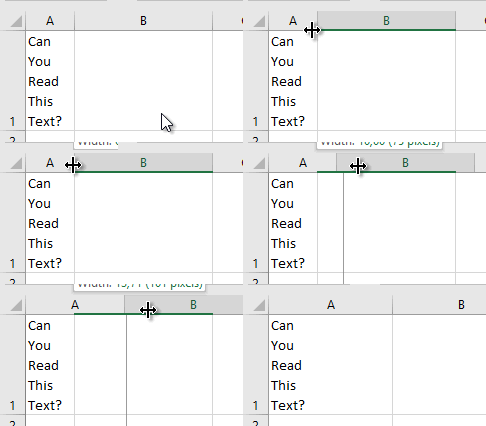
Cell di atas terdiri dari 5 baris kata, ini dibuktikan dengan memperlebar kolom A namun isi cell tidak bergerak atau tidak terpengaruh. Seandainya kamu diminta untuk merapikan isi cell tersebut sehingga hanya berisi satu baris kalimat, apa yang akan kamu lakukan? Mungkin kamu bisa mencoba formula CLEAN. Kita lihat apa yang terjadi:
Dalam suatu forum, Paman mendapatkan sebuah pertanyaan yang cukup menarik, mungkin kamu juga pernah mengalaminya. Si penanya heran mengapa nilai angka pada cellnya ditampilkan berulang - ulang. Seperti yang digambarkan di bawah ini, nilai pada cell hanya 1980 namun ditampilkan dengan 19801980
Ada kalanya kita perlu memasukkan (input) nilai cell namun nilai tersebut harus dihitung dahulu secara manual. Biasanya kita menghitung dulu nilai tersebut dengan kalkulator atau alat bantu lainnya baru dimasukkan ke dalam Excel. Padahal, di dalam Excel pun kamu bisa menggunakannya sebagai kalkulator sementara dan kemudian hasilnya dilanjutkan sebagai input.
Berdasarkan statistik pengunjung di PamanExcel minggu ini, postingan favorit yaitu mengenai charting. Karena itu kali ini pun Paman akan membagikan tips lainnya mengenai charting. Semoga bisa lebih membantu kamu dalam membuat grafik / chart dengan nyaman. Langsung ke contoh saja, kita lihat chart di bawah ini:
Kalau kamu pernah membaca postingan Paman tentang "Trik Double Click Agar Tampak Seperti Seorang Master", kamu akan menemukan bahwa Paman tipe orang yang berorientasi dengan keyboard ketika bekerja dengan Excel. Percayalah, hanya dengan menguasai keyboard skill baik itu dalam hal navigasi atau shortcut, waktu kerja yang kamu perlukan jauh lebih efisien daripada menggunakan mouse karena memindahkan gerakan tangan dari keyboard ke mouse lalu mencari menu yang diinginkan sangat memakan banyak waktu dan melelahkan. Oleh karena itu, kali ini Paman akan membagikan tips dan shortcut favorit Paman dalam menggunakan keyboard. Let's check it out!
Sesuai janji Paman, kita akan mulai membahas jauh lebih dalam tentang skill Excel yang lainnya yaitu charting atau membuat grafik (chart). Charting adalah cara terbaik untuk memvisualisasi data dan menampilkan data - data penting yang tersembunyi dengan sekali lihat. Pentingnya memilih chart yang benar akan membantu kamu mengambil keputusan yang tepat. Itulah sebabnya kamu perlu mempelajari beberapa hal dasar tentang charting untuk mendapatkan hasil yang optimal. Berikut beberapa tips yang simpel dan berguna untuk kamu terapkan:
Tak lama lagi Paman akan mulai membahas tentang salah satu topik yang terlintas ketika kita membicarakan Excel, yaitu membuat grafik (charting). Namun, sebelum kita membahas tentang itu, tahukah kamu kalau tanpa bantuan grafik pun sebenarnya kita bisa membuat visualisasi data? Salah satu cara yang mungkin dilakukan adalah dengan Conditional Formatting. Mari kita lihat contoh di bawah ini:
Dalam mengolah data, kamu tidak perlu menginput formula yang sama berulang - ulang pada cell yang berbeda. Excel cukup pintar untuk menyesuaikan cell yang menjadi acuan formula (ke depannya kita akan sebut ini sebagai cell reference). Sebagai bukti, lihat contoh di bawah ini:
Pada kesempatan ini Paman akan berbagi tips agar kamu lihai dalam mengendalikan sheets. Cekidot!
1. Menamai Sheet dengan mudah
Dulu Paman terbiasa menamai sheet dengan klik kanan pada sheet tersebut kemudian memilih Rename. Mungkin sekarang kamu juga menggunakan cara yang sama. Ternyata ada cara yang jauh lebih cepat dan efisien. Kamu cukup double click pada sheet yang ingin diubah, dan setelah kamu memasukkan nama baru, tekan Enter.
Kalau kamu terbiasa menggunakan aplikasi Office seperti Ms. Word atau Excel, kamu pasti sudah familiar dengan shortcut Redo atau Ctrl+Y. Dulunya sih Paman beranggapan kalau shortcut ini digunakan jika kita ingin mengembalikan kembali action kita setelah melakukan Undo (singkatnya membatalkan Undo / Ctrl+Z). Makanya Paman tidak terlalu sering menggunakan shortcut ini. Ternyata, ada fitur tersembunyi yang Paman temukan dari selain fungsi Redo, yaitu Repeat. Dengan menggunakan shortcut yang sama, kamu bisa mengulang tindakan / formatting yang kamu lakukan sebelumnya ke cell yang lain. Untuk lebih jelasnya, lihat contoh di bawah ini:
Hal paling menyebalkan saat berkerja dengan Excel adalah jika file kita memiliki banyak sekali sheet dan kita harus berpindah - pindah antar sheet, entah untuk mencari data atau sebagai link formula. Cara paling standar yaitu dengan mengklik simbol panah kecil pada bagian kiri sheet hingga sheet yang diinginkan muncul. Sebenarnya, ada cara yang jauh lebih cepat dan mudah.