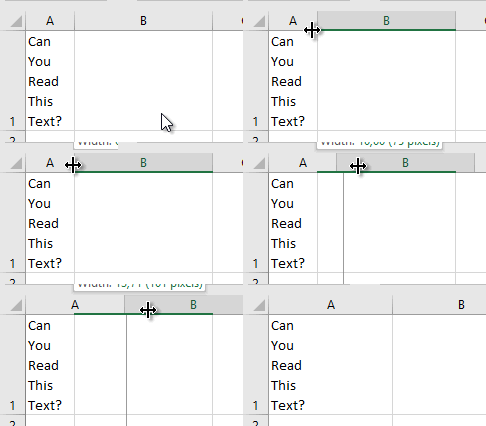
Cell di atas terdiri dari 5 baris kata, ini dibuktikan dengan memperlebar kolom A namun isi cell tidak bergerak atau tidak terpengaruh. Seandainya kamu diminta untuk merapikan isi cell tersebut sehingga hanya berisi satu baris kalimat, apa yang akan kamu lakukan? Mungkin kamu bisa mencoba formula CLEAN. Kita lihat apa yang terjadi:
Dalam artikel kali ini, kita akan mencoba menggabungkan apa yang pernah Paman share menjadi sesuatu yang bisa diterapkan dalam pekerjaan. Kamu bisa menggunakan Excel untuk mengupdate suatu checklist project / pekerjaan berdasarkan status penyelesaiannya, seperti contoh berikut:
Mungkin kamu sempat bertanya dalam hati, bagaimana caranya Paman menyiapkan data - data yang digunakan dalam artikel PamanExcel? Kalau harus mengarang angka rasanya akan lumayan menyita waktu. Yah, sebenarnya Paman menggunakan bantuan formula untuk melakukan ini. Excel menyediakan function khusus untuk menampilkan angka secara acak (random), yaitu RANDBETWEEN.
Kalau kamu mengikuti blog ini dari awal, kamu pastinya pernah membaca salah satu trik yang Paman share tentang cara membandingkan data tanpa bantuan grafik (artikel lengkap bisa kamu baca di sini). Kali ini kita akan lakukan dengan cara yang berbeda: menggunakan formula! Ya, kamu tidak salah dengar Teman, kita akan menggunakan formula. Kita ambil contoh data di bawah ini:
Mari kita bermain dengan case kembali. Anggap saja kamu sedang mengumpulkan data untuk mencari tren waktu, hanya saja data yang disediakan masih dalam bentuk teks dan angka seperti di bawah ini:
Paman akan mengulas lagi tentang function yang tidak biasa. Kali ini tentang LEN. Fungsinya sederhana: hanya menghitung jumlah karakter yang dipakai (termasuk spasi) dalam suatu isi cell. Sintaxnya: =LEN(text). Lihat contoh di bawah ini:
Kita sudah sempat membahas mengenai kemampuan Excel dalam memanipulasi teks, dan kali ini kita akan mengulas lebih jauh tentang cara mengambil informasi dari suatu cell. Ada 3 function sekaligus yang akan Paman bahas di sini, yaitu LEFT, RIGHT, dan MID. Sengaja Paman bahas function ini secara bersamaan karena pada dasarnya fungsi masing - masing function tersebut adalah sama, yang membedakan hanya titik awal pencariannya.
Kamu pasti sudah biasa menggunakan SUM untuk menjumlahkan data atau AVERAGE untuk menghitung rata - rata. Namun seandainya kamu diminta untuk melakukan perkalian, apakah yang akan kamu lakukan? Sebagian besar yang Paman temui biasa menyelesaikannya seperti cara di bawah:
Excel tidak hanya tentang perhitungan angka. Dalam hal manipulasi teks pun Excel cukup mumpuni seperti halnya Microsoft Word. Salah satunya berkaitan dengan kapitalisasi teks. Lihat contoh di bawah ini:
Pernahkah kamu membaca peta harta karun? Biasanya dalam peta harta karun, target kita ditandai dengan X. Dan kita harus mengikuti instruksi tertentu untuk mencapai lokasi itu, misalnya dengan mengambil 5 langkah ke depan terus 3 langkah ke kanan. Nah, jika kamu familiar dengan peta harta karun, tidak akan sulit bagimu untuk memahami OFFSET.
OFFSET berfungsi memindahkan lokasi cell awal dengan patokan jumlah baris dan kolom yang dilewati. Menariknya dengan OFFSET, kita bisa menentukan luas range tujuan berdasarkan berapa jumlah baris dan kolom yang kita input dalam sintaxnya. Sintax OFFSET sendiri adalah sebagai berikut:
Sebelumnya Paman sudah pernah post tentang skoring dengan VLOOKUP. Kali ini kita akan lakukan skoring kembali namun dengan metode yang berbeda yaitu combo INDEX+MATCH. Disinilah menariknya Excel, kamu bisa menyelesaikan masalah yang sama dengan metode yang berbeda - beda. Semua tergantung preferensi masing - masing mana yang lebih nyaman digunakan. Untuk penyelesaian skoring, kita pun akan menggunakan contoh yang sama dengan yang Paman posting tentang metode VLOOKUP:
Sebelumnya Paman pernah menyatakan bahwa kombinasi INDEX dan MATCH akan membentuk kombinasi formula terbaik yang bahkan tidak bisa dilakukan oleh VLOOKUP. Sebelum membuktikan itu, mari kita cermati kelemahan kalau kamu menggunakan VLOOKUP untuk mencari data. Tabel di bawah sama persis dengan tabel yang Paman gunakan dalam contoh pemakaian VLOOKUP
Pada postingan terdahulu kita sudah membahas tentang INDEX, yaitu function yang berfungsi menampilkan nilai cell berdasarkan nomor baris (row) dan atau kolom (column). Kali ini kita akan mengenal function yang befungsi kebalikannya, yaitu MATCH. Dengan menggunakan MATCH, kamu dapat menarik informasi nomor urut suatu cell dalam range tertentu, baik secara baris maupun kolom. Komponen dari MATCH adalah sebagai berikut:
Selain VLOOKUP, ada function lain yang dapat digunakan untuk mencari data. Salah satunya adalah INDEX. Function ini berfungsi mencari suatu data berdasarkan posisi nomor baris dan atau kolom pada tabel / range. Paman sendiri sangat merekomendasikan kamu untuk menguasai function ini, karena nantinya akan sangat berguna pada saat kamu mendesain visualisasi data seperti Dashboard. Selain itu, INDEX jika dikombinasikan dengan function MATCH jauh lebih fleksibel dibandingkan dengan VLOOKUP (Paman akan bahas dalam post tersendiri).
Mari kita tidak membahas formula dulu. Excel tidak hanya soal itu melulu. Ada juga skill yang perlu kamu kuasai untuk mempermudah pekerjaan spreadsheetmu. Dalam tumpukan data yang kamu punya, ada beberapa data tertentu yang kamu ingin ketahui secara langsung. Untungnya, Excel memiliki fitur yang akan membantumu akan hal tersebut, yaitu Conditional Formatting. Ini adalah tool yang memungkinkan kamu menampilkan format tertentu pada suatu cell atau range berdasarkan nilai atau formula. Untuk contoh penerapannya mari kita lihat data di bawah ini:
Dalam mengolah data, ada kalanya kita perlu melakukan pencocokan data. Jika data yang dicocokkan hanya sedikit, mungkin tidak akan terlalu sulit karena cukup mengandalkan visual saja. Namun, jika data yang akan dicocokkan banyak sekali dan isinya hampir mirip, saatnya kamu mengandalkan Excel. Mari kita tengok contoh sederhana berikut:
Mungkin di antara kamu ada yang sudah familiar atau malah baru pertama kali mendengar formula VLOOKUP. Ini adalah salah satu formula yang paling powerful dalam Excel kalau kamu bisa memanfaatkannya dengan baik. Paman sendiri sampai mencantumkan VLOOKUP dalam CV Paman. Tidak percaya? Nih!
Kali ini kita akan bermain kembali dengan formula. Namun, sebelum kita mengulik formula yang dimaksud, marilah kita berandai - andai dengan studi kasus berikut. Bayangkan kamu memiliki toko online dan sudah beberapa kali mengirimkan order ke beberapa kota besar di Indonesia. Kamu merangkum hasil penjualan tersebut dalam sebuah file Excel seperti gambar di bawah ini:
Oke, mari kita mulai explore tentang formula, sesuatu yang identik dengan Excel. Kamu bisa menginput dari formula dengan mengakses dari ribbon atau mengetikkannya langsung di formula bar, dimana setiap formula diawali dengan simbol "=".