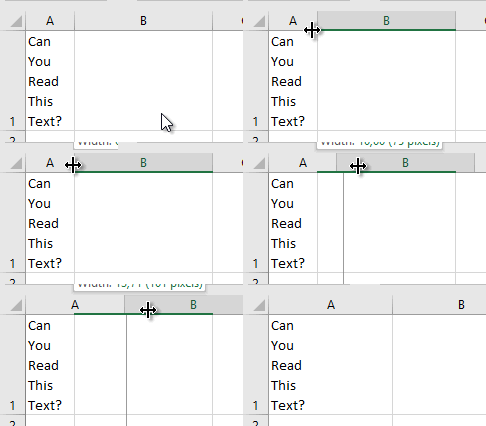
Cell di atas terdiri dari 5 baris kata, ini dibuktikan dengan memperlebar kolom A namun isi cell tidak bergerak atau tidak terpengaruh. Seandainya kamu diminta untuk merapikan isi cell tersebut sehingga hanya berisi satu baris kalimat, apa yang akan kamu lakukan? Mungkin kamu bisa mencoba formula CLEAN. Kita lihat apa yang terjadi:
Dalam artikel kali ini, kita akan mencoba menggabungkan apa yang pernah Paman share menjadi sesuatu yang bisa diterapkan dalam pekerjaan. Kamu bisa menggunakan Excel untuk mengupdate suatu checklist project / pekerjaan berdasarkan status penyelesaiannya, seperti contoh berikut:
Mungkin kamu sempat bertanya dalam hati, bagaimana caranya Paman menyiapkan data - data yang digunakan dalam artikel PamanExcel? Kalau harus mengarang angka rasanya akan lumayan menyita waktu. Yah, sebenarnya Paman menggunakan bantuan formula untuk melakukan ini. Excel menyediakan function khusus untuk menampilkan angka secara acak (random), yaitu RANDBETWEEN.
Kalau kamu mengikuti blog ini dari awal, kamu pastinya pernah membaca salah satu trik yang Paman share tentang cara membandingkan data tanpa bantuan grafik (artikel lengkap bisa kamu baca di sini). Kali ini kita akan lakukan dengan cara yang berbeda: menggunakan formula! Ya, kamu tidak salah dengar Teman, kita akan menggunakan formula. Kita ambil contoh data di bawah ini:
Mari kita bermain dengan case kembali. Anggap saja kamu sedang mengumpulkan data untuk mencari tren waktu, hanya saja data yang disediakan masih dalam bentuk teks dan angka seperti di bawah ini:
Paman akan mengulas lagi tentang function yang tidak biasa. Kali ini tentang LEN. Fungsinya sederhana: hanya menghitung jumlah karakter yang dipakai (termasuk spasi) dalam suatu isi cell. Sintaxnya: =LEN(text). Lihat contoh di bawah ini:
Kita sudah sempat membahas mengenai kemampuan Excel dalam memanipulasi teks, dan kali ini kita akan mengulas lebih jauh tentang cara mengambil informasi dari suatu cell. Ada 3 function sekaligus yang akan Paman bahas di sini, yaitu LEFT, RIGHT, dan MID. Sengaja Paman bahas function ini secara bersamaan karena pada dasarnya fungsi masing - masing function tersebut adalah sama, yang membedakan hanya titik awal pencariannya.
Kamu pasti sudah biasa menggunakan SUM untuk menjumlahkan data atau AVERAGE untuk menghitung rata - rata. Namun seandainya kamu diminta untuk melakukan perkalian, apakah yang akan kamu lakukan? Sebagian besar yang Paman temui biasa menyelesaikannya seperti cara di bawah:
Excel tidak hanya tentang perhitungan angka. Dalam hal manipulasi teks pun Excel cukup mumpuni seperti halnya Microsoft Word. Salah satunya berkaitan dengan kapitalisasi teks. Lihat contoh di bawah ini:
Pernahkah kamu membaca peta harta karun? Biasanya dalam peta harta karun, target kita ditandai dengan X. Dan kita harus mengikuti instruksi tertentu untuk mencapai lokasi itu, misalnya dengan mengambil 5 langkah ke depan terus 3 langkah ke kanan. Nah, jika kamu familiar dengan peta harta karun, tidak akan sulit bagimu untuk memahami OFFSET.
OFFSET berfungsi memindahkan lokasi cell awal dengan patokan jumlah baris dan kolom yang dilewati. Menariknya dengan OFFSET, kita bisa menentukan luas range tujuan berdasarkan berapa jumlah baris dan kolom yang kita input dalam sintaxnya. Sintax OFFSET sendiri adalah sebagai berikut:
Sebelumnya Paman sudah pernah post tentang skoring dengan VLOOKUP. Kali ini kita akan lakukan skoring kembali namun dengan metode yang berbeda yaitu combo INDEX+MATCH. Disinilah menariknya Excel, kamu bisa menyelesaikan masalah yang sama dengan metode yang berbeda - beda. Semua tergantung preferensi masing - masing mana yang lebih nyaman digunakan. Untuk penyelesaian skoring, kita pun akan menggunakan contoh yang sama dengan yang Paman posting tentang metode VLOOKUP: